前端技术
APP离线打包
2020-11-12 121 0
简介 APP离线打包
开发环境
Android Studio 下载地址:Android Studio官网 OR Android Studio中文社区
App离线SDK下载:最新android平台SDK下载
SDK目录说明
|-- HBuilder-Hello App离线打包演示应用 |-- HBuilder-Integrate-AS 集成uni-app或5+ app的最简示例 |-- SDK SDK库文件目录 |-- Feature-Android.xls Android平台各扩展Feature API对应的详细配置 |-- Readme.txt 版本说明文件及注意事项 |-- UniPlugin-Hello-AS uni原生插件开发示例Copy to clipboardErrorCopied
准备工程
方式一:新建工程
打开Android studio新建一个空白项目

选择 Empty Activity 点击 Next。
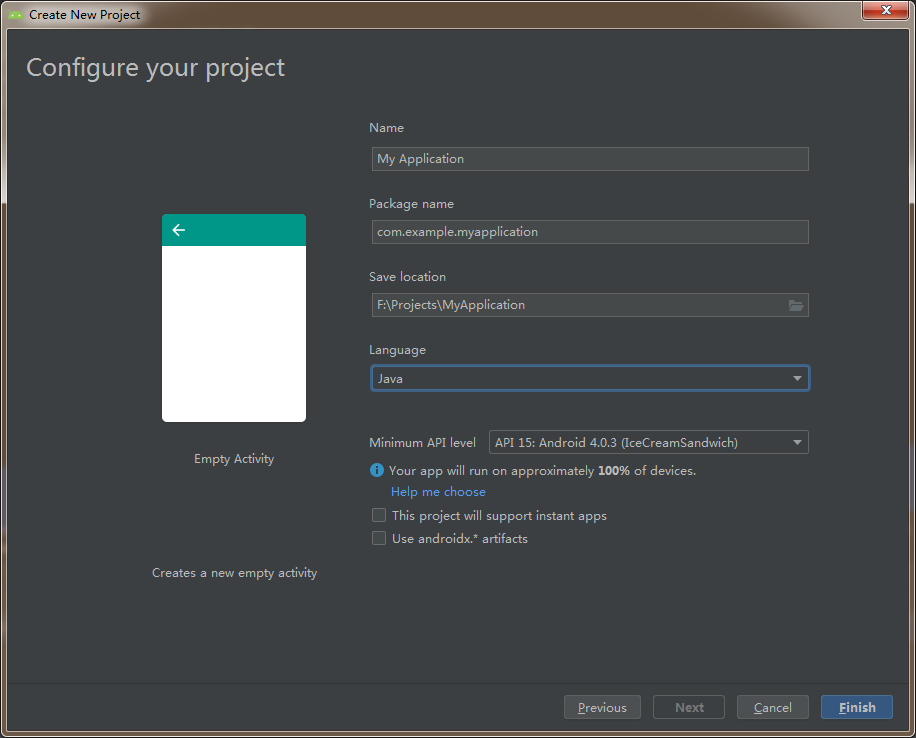
Minimum API Level 建议选19及以上
Package name作为应用标志,涉及申请第三方平台账号,一般情况下不建议修改,包名一般设置反向域名,如:io.dcloud.HBuilder
点击 Finish 完成创建。
注意:App离线SDK不支持Kotlin
方式二:导入工程
2.7.0之后提供HBuilder-Integrate-AS工程,可以直接导入HBuilder-Integrate-AS工程,直接运行simpleDemo项目即可。
配置工程
基础库配置
5+APP
将lib.5plus.base-release.aar、android-gif-drawable-release@1.2.17.aar和miit_mdid_1.0.10.aar(HBuilderX2.8.1之后更新到msa_mdid_1.0.13.aar)拷贝到libs目录下

在build.gradle中添加资源引用
implementation fileTree(dir: 'libs', include: ['*.aar', '*.jar'], exclude: []) implementation 'com.github.bumptech.glide:glide:4.9.0' // 基座依赖 implementation 'com.android.support:support-v4:28.0.0' implementation 'com.alibaba:fastjson:1.1.46.android'Copy to clipboardErrorCopied
uni-app
将lib.5plus.base-release.aar、android-gif-drawable-release@1.2.17.aar、uniapp-release.aar和miit_mdid_1.0.10.aar(HBuilderX2.8.1之后更新到msa_mdid_1.0.13.aar)拷贝到libs目录下
注意:自HBuilderX2.8.0开始,JS引擎默认从jscore改为V8,提升运算性能,离线sdk自HBuilderX2.8.1也将默认JS引擎切换到V8,新增uniapp-v8-release.aar(uniapp-v8-release.aar和uniapp-release.aar不能同时使用。)。

在build.gradle中添加资源引用
implementation fileTree(dir: 'libs', include: ['*.aar', '*.jar'], exclude: []) implementation "com.android.support:support-v4:28.0.0" implementation "com.android.support:appcompat-v7:28.0.0" implementation 'com.android.support:recyclerview-v7:28.0.0' implementation 'com.facebook.fresco:fresco:1.13.0' implementation "com.facebook.fresco:animated-gif:1.13.0" implementation 'com.github.bumptech.glide:glide:4.9.0' implementation 'com.alibaba:fastjson:1.1.46.android'Copy to clipboardErrorCopied
uni-app配置时需要在build.gradle中添加aaptOptions配置
aaptOptions { additionalParameters '--auto-add-overlay' ignoreAssetsPattern "!.svn:!.git:.*:!CVS:!thumbs.db:!picasa.ini:!*.scc:*~" }Copy to clipboardErrorCopied注意:更新SDK时需要同时更新aar/jar文件和build.gradle配置
应用配置
图标名称
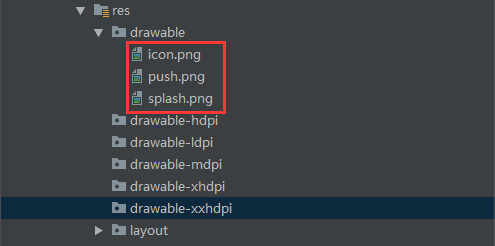
icon.png为应用的图标。
push.png为推送消息的图标。
splash.png为应用启动页的图标。
配置应用版本号
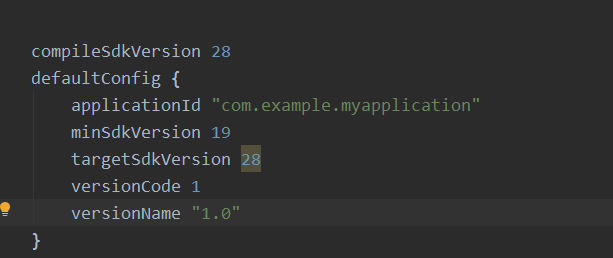
versionCode为应用的版本号(整数值),用于各应用市场的升级判断,建议与manifest.json中version -> code值一致
versionName为应用的版本名称(字符串),在系统应用管理程序中显示的版本号,建议与manifest.json中version -> name值一致。
applicationId为应用的包名,一般设置为反向域名,不建议修改。
建议将targetSdkVersion设置为25或以上。
App离线SDK minSdkVersion最低支持19,小于19在部分4.4以下机型上将无法正常使用。
完整版build.gradle可参考如下内容。
apply plugin: 'com.android.application' android { compileSdkVersion 28 defaultConfig { applicationId "com.example.myapplication" minSdkVersion 19 targetSdkVersion 28 versionCode 1 versionName "1.0" multiDexEnabled true } buildTypes { release { minifyEnabled false proguardFiles getDefaultProguardFile('proguard-android-optimize.txt'), 'proguard-rules.pro' } } } dependencies { implementation fileTree(dir: 'libs', include: ['*.aar', '*.jar'], exclude: []) implementation 'com.github.bumptech.glide:glide:4.9.0' // 基座依赖 implementation 'com.android.support:support-v4:28.0.0' implementation 'com.alibaba:fastjson:1.1.46.android' }Copy to clipboardErrorCopied配置应用名称
打开app->res -> main -> values -> strings.xml文件,修改“app_name”字段值,该值为安装到手机上桌面显示的应用名称,建议与manifest.json中name(基础配置中的应用名称)对应。
配置应用启动页及provider节点
将下述内容添加到Androidmanifest.xml的application节点中
注意:新建的项目默认会有一个MainActivity的节点,必须删掉!
<activity android:name="io.dcloud.PandoraEntry" android:configChanges="orientation|keyboardHidden|keyboard|navigation" android:label="@string/app_name" android:launchMode="singleTask" android:hardwareAccelerated="true" android:theme="@style/TranslucentTheme" android:screenOrientation="user" android:windowSoftInputMode="adjustResize" > <intent-filter> <action android:name="android.intent.action.MAIN" /> <category android:name="android.intent.category.LAUNCHER" /> </intent-filter> </activity> <activity android:name="io.dcloud.PandoraEntryActivity" android:launchMode="singleTask" android:configChanges="orientation|keyboardHidden|screenSize|mcc|mnc|fontScale|keyboard" android:hardwareAccelerated="true" android:permission="com.miui.securitycenter.permission.AppPermissionsEditor" android:screenOrientation="user" android:theme="@style/DCloudTheme" android:windowSoftInputMode="adjustResize"> <intent-filter> <category android:name="android.intent.category.DEFAULT" /> <category android:name="android.intent.category.BROWSABLE" /> <action android:name="android.intent.action.VIEW" /> <data android:scheme="h56131bcf" /> </intent-filter> </activity> <!--provider节点必须添加--> <provider android:name="io.dcloud.common.util.DCloud_FileProvider" android:authorities="${apk.applicationId}.dc.fileprovider" android:exported="false" android:grantUriPermissions="true"> <meta-data android:name="android.support.FILE_PROVIDER_PATHS" android:resource="@xml/dcloud_file_provider" /> </provider>Copy to clipboardErrorCopied注意:${apk.applicationId} 必须替换成当前应用的包名
配置应用图标和启动界面
将icon.png、push.png、splash.png放置到drawable,drawalbe-ldpi,drawable-mdpi,drawable-hdpi,drawable-xhdpi,drawable-xxhdpi文件夹下,不同文件夹下对应不同图片尺寸,可参考文档
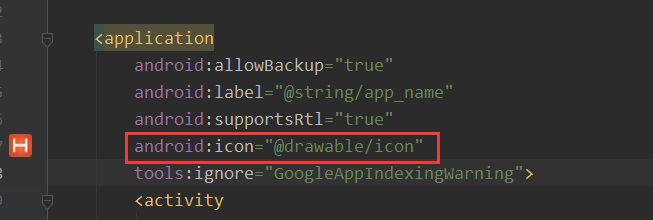
修改Androidmanifest.xml中application节点的icon属性为@drawable/icon。如下图:
注意:splash.png在不同设备上显示效果不一样,为防止出现拉伸的状况,建议使用Android studio生成.9.png类型图片,可参考文档
资源配置
Android studio默认项目没有assets文件夹,需手动创建,创建位置与java目录同级。
创建data文件夹并拷贝资源
将SDK->assets->data文件夹拷贝到刚刚创建的assets文件夹下,如下图:

注意:dcloud1.dat、dcloud2.dat为uni-app所需资源(2.7.0之后已不在需要,升级时需要删除,可以减少apk大小),5+APP可将这两个文件删除。
注意:SDK升级时,data下资源需要同时更新。
创建apps文件夹并拷贝资源
将HBuilderX中的项目导出,将导出的资源复制到assets->apps下,如下图所示:
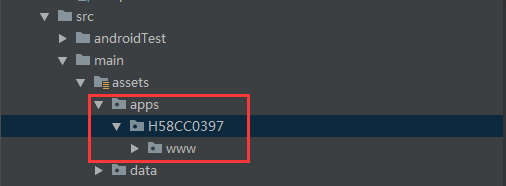
修改dcloud_control.xml文件
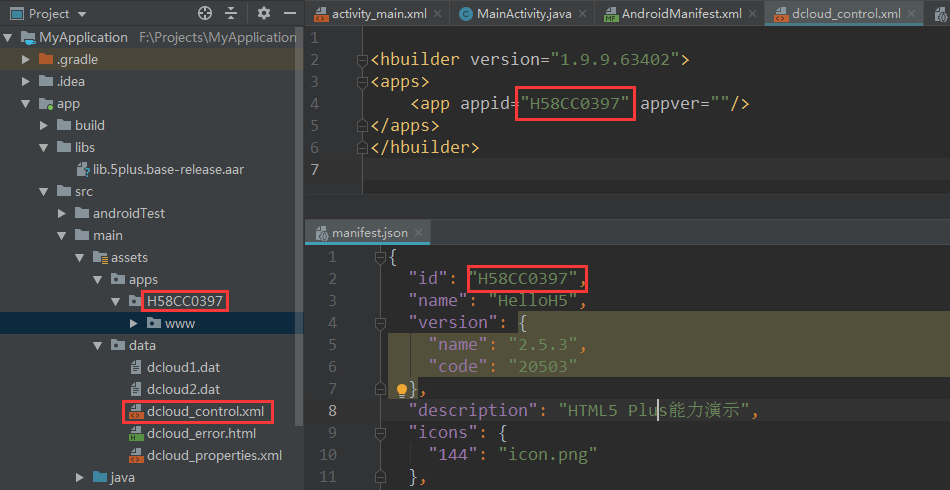
修改dcloud_control.xml中的appid为拷贝过来的5+APP的id,确保dcloud_control.xml中的appid与manifest.json中的id与文件夹名一致,如下图所示:
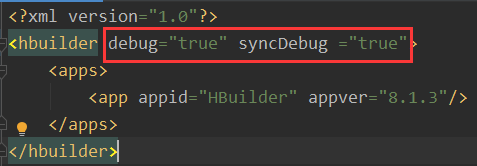
生成自定义基座,需要在根节点下添加debug="true"和syncDebug="true",如下图:
自定义基座支持热更新需要将debug-server-release.aar打入apk中,生成正式包时可以删除。
运行
连接手机,点击按钮,运行即可。

文章评论

站长推荐





最近更新